
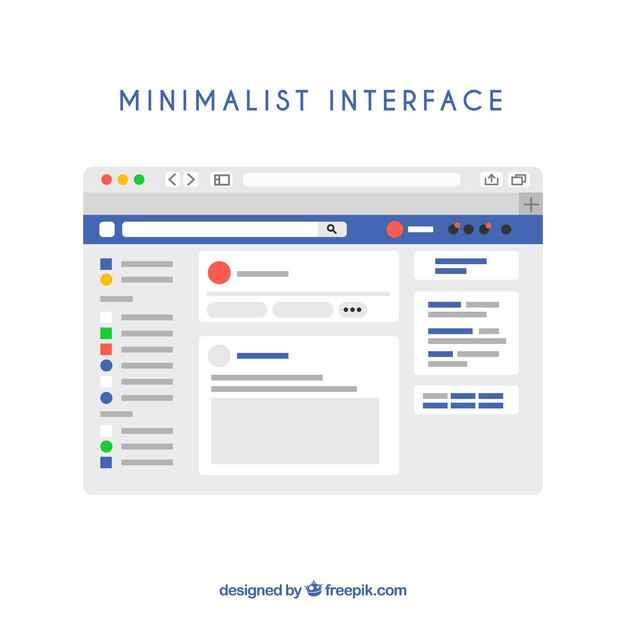

Чтобы активировать режим чтения в Chrome, просто посетите нужную веб-страницу и нажмите на значок «Чтение», который появляется в адресной строке, если страница поддерживает этот режим. Это позволяет удалить ненужные элементы, сосредоточив внимание только на основном тексте и изображениях.
После активации режима чтения вы получите возможность настроить внешний вид страницы. Используйте доступные параметры для изменения шрифта, цвета фона и размера текста для наилучшего восприятия. Такой персонализированный подход делает чтение более комфортным.
Не забывайте об опции «Сохранить для последующего чтения». Вы можете добавить статьи в закладки для их дальнейшего изучения. Это позволяет вам экономить время, собирая интересные материалы в одном месте, к которому легко вернуться позже.
Настройка режима чтения в Google Chrome
Чтобы включить режим чтения в Chrome, просто откройте нужную страницу и внесите в адресную строку команду: chrome://flags/#enable-reader-mode. Найдите параметр «Enable Reader Mode» и установите его в положение «Enabled». После этого перезагрузите браузер.
Верните внимание на значок в адресной строке, когда откроете статью или длинный текст. Он появится, если страница поддерживает режим чтения. Нажмите на этот значок для активации режима, и она отобразится в упрощённом формате без рекламы и лишних элементов.
В настройках Chrome вы можете изменить шрифт и его размер в режиме чтения. Перейдите в Настройки > Доступность и выберите нужные параметры. Так, сможете лучше адаптировать текст под свои предпочтения.
Помните, что режим чтения позволяет не только комфортно читать, но и сохранять страницы для последующего чтения. В этом случае используйте функции закладок или расширения для управления сохранённым контентом.
Включив режим чтения, вы облегчите себе процесс восприятия информации, сосредоточившись на тексте без отвлекающих факторов. Попробуйте сами – это значительно меняет подход к онлайн-чтению.
Как находить и открывать страницы в режиме чтения
Для активации режима чтения в Chrome, обратите внимание на адресную строку. Если сайт поддерживает этот режим, в правом краю появится значок книги. Просто кликните на него, чтобы открыть страницу в упрощенном формате.
Если значка нет, попробуйте воспользоваться сочетанием клавиш: нажмите на клавишу «F12», затем выберите вкладку «Console» и введите document.body.innerHTML. Это даст представление о структуре страницы, из которой вы можете выделить текст.
Для мобильных устройств достаточно коснуться меню браузера (три точки в правом верхнем углу) и найти опцию «Режим чтения». Это может существенно облегчить чтение на меньших экранах.
Имейте в виду, что некоторые сайты могут использовать адаптивные шаблоны, которые автоматически упрощают контент на мобильных устройствах. Проверьте, не активируется ли режим чтения автоматически.
Не забудьте, что использование расширений для браузера, таких как «Mercury Reader» или «Readability», также дает возможность открывать страницы в режиме чтения. Установите одно из расширений и выберите свои предпочтения для комфортного чтения.
Попробуйте сочетать эти методы для достижения наилучшего опыта. Каждый из них предлагает уникальные преимущества в зависимости от контента, который вы изучаете.
Оптимизация опыта чтения: шрифты, цвета и оформление
Выберите читабельный шрифт. Для удобства чтения используйте шрифты без засечек, такие как Arial или Helvetica. Они обеспечивают лучшую видимость на экранах.
Регулируйте размер шрифта. Установите размер текста на уровне 16-18 пикселей. Это оптимально для восприятия и не вызывает напряжения глаз.
Обратите внимание на контраст цветов. Используйте сочетание темного текста на светлом фоне или наоборот. Это улучшает восприятие информации и снижает утомляемость.
Измените фон. Установите нейтральные тона, такие как светло-серый или кремовый, которые меньше утомляют глаза, чем чистый белый фон.
Измените межстрочное расстояние. Увеличение интервала между строками до 1.5 улучшает читаемость и делает текст более открытым.
Скрывайте лишний контент. Уберите навигационные панели, боковые колонки и рекламу, чтобы сосредоточиться на основном материале. Чтение станет более приятным и непрерывным.
Экспериментируйте с оттенками. Попробуйте различные цвета фона и текста, чтобы найти наиболее комфортное сочетание для своих глаз.
Используйте режим чтения Chrome. Он автоматически настраивает шрифты и цвета, убирает элементы, отвлекающие внимание, и облегчает восприятие текста.
Включите адаптивный режим. TensorLight в Chrome позволяет выбирать темы и оптимизировать отображение текста в зависимости от освещения. Это снижает нагрузку на глаза.