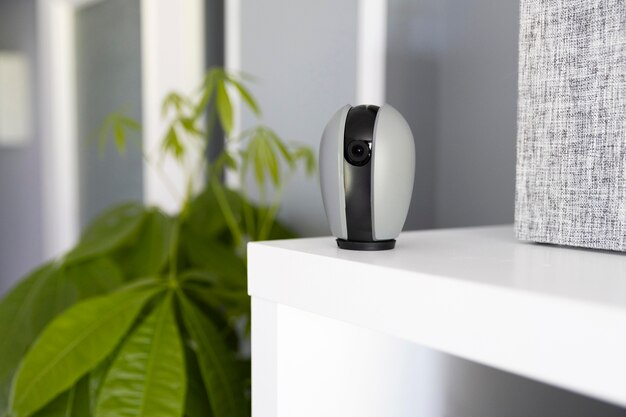

Чтобы получить IP адрес камеры Imou Ranger 2, подключите устройство к вашему роутеру. Используйте приложение Imou, доступное для Android и iOS. После установки и первоначальной настройки приложения, добавьте вашу камеру в систему.
Запустите приложение, выберите камеру из списка устройств. Перейдите в настройки камеры, где вы найдете информацию о подключении, включая IP адрес. Также можно использовать вашу компьютерную сеть, чтобы найти IP адрес, введя команду “arp -a” в командной строке.
Если камера не отображается в приложении, проверьте, подключена ли она к той же сети, что и ваш мобильный или компьютер. Перезапустите роутер и камеру, если необходимо. Эти шаги помогут результативно определить IP адрес и настроить устройство для дальнейшего использования.
Способы определения IP адреса через мобильное приложение Imou
Запустите мобильное приложение Imou на своем устройстве и убедитесь, что камера подключена к той же сети Wi-Fi. Перейдите в раздел «Устройства». Здесь вы увидите список всех подключенных камер. Нажмите на нужную камеру, чтобы открыть ее настройки.
В верхней части интерфейса приложения должна отображаться информация о камере. Найдите раздел с параметрами сети. Обычно IP адрес выделен отдельно и легко читаем. Запишите его для дальнейшего использования.
Если вы не можете найти IP адрес, попробуйте выполнить перезагрузку камеры через настройки. После перезапуска вернитесь к настройкам и проверьте информацию снова.
Также можно использовать функцию «Обнаружение устройств» в приложении. Это позволяет найти все камеры в сети и получить их IP адреса. Так вы убедитесь, что не пропустили ваше устройство.
Использование сетевых сканеров для нахождения IP адреса камеры
Чтобы найти IP-адрес камеры Imou Ranger 2, используйте сетевые сканеры, такие как Advanced IP Scanner или Angry IP Scanner. Эти программы легко настраиваются и обеспечивают быстрый поиск всех устройств в вашей локальной сети.
Скачайте и установите один из сканеров. Запустите его и выберите диапазон IP-адресов, который охватывает вашу сеть. Обычно, это адреса в формате 192.168.1.1 до 192.168.1.255. После настройки запустите сканирование.
По завершении поиска вы увидите список всех активных устройств. Найдите в этом списке вашу камеру. Как правило, она будет отображаться с именем устройства или производителем. Также можно обратить внимание на MAC-адрес, который соответствует модели камеры Imou.
Помимо этого, многие сетевые сканеры предоставляют дополнительную информацию о устройствах, такую как производитель и имя хоста. Это поможет быстро идентифицировать нужное устройство в случае, если в сети множество камер.
Если вы не находите свою камеру, убедитесь, что она подключена к сети и включена. Проверьте соединение и повторите сканирование. Иногда перезагрузка устройства также решает проблемы с распознаванием на сети.
После нахождения IP-адреса просто введите его в адресную строку браузера для доступа к интерфейсу камеры и дальнейшей настройки.
Настройка статического IP адреса для камеры Imou Ranger 2
Чтобы установить статический IP адрес для камеры Imou Ranger 2, откройте веб-интерфейс устройства, введя текущий IP адрес камеры в адресной строке вашего браузера. Введите логин и пароль для доступа к настройкам.
Перейдите в раздел «Сеть» или «Настройки сети». Здесь вы увидите параметры IP адреса. Выберите опцию «Статический IP». Введите желаемый IP адрес, который будет использовать камера. Убедитесь, что данный адрес не конфликтует с другими устройствами в вашей сети.
Заполните поля «Маска подсети» и «Шлюз». Обычно маска подсети для домашней сети равна 255.255.255.0. Шлюз – это IP адрес вашего роутера, обычно он выглядит как 192.168.1.1 или 192.168.0.1.
После ввода данных сохраните изменения. Камера может перезагрузиться. Убедитесь, что камера доступна по новому IP адресу, проверив соединение через браузер или приложение Imou.
Если понадобится выполнить дополнительные настройки, например, проброс портов, настройте их в вашем роутере, используя новый IP адрес камеры. Это обеспечит доступ к камере из внешней сети.